
- Подготовка производственной площадки к маркировке
- Сроки внедрения маркировки для производителей: что нужно знать малым, средним и крупным?
- Оборудование для маркировки: какое нужно и что пригодится из того, что у вас уже есть?
- Состав кода маркировки молочной продукции
"Цепочка сертификатов обработана, но обработка прервана на корневом сертификате, у которого отсутствует отношение доверия с поставщиком доверия"
Для устранения ошибки рекомендуем переустановить все корневые сертификаты и личный сертификат участника.
За сертификатами можно обратиться на сайт Удостоверяющего Центра (УЦ) или в сам УЦ, в котором была получена Ваша электронная подпись. Также в составе личного сертификата можно скопировать ссылку на страницу УЦ и скачать сертификат УЦ. Для этого необходимо произвести следующие действия:
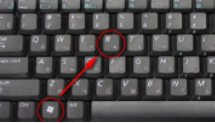
Зайти в хранилище сертификатов: "Пуск" → "Выполнить" либо зажать одновременно две клавиши Win (Пуск) + R ;
Обычно, клавиша Win расположена на клавиатуре слева, между Ctrl и Alt :
После нажатия комбинаций клавиш откроется окно:

В строке необходимо ввести текст: certmgr.msc и нажать "ОК" , откроется окно:
Откройте папку "Личное" (для того, чтобы открыть папку, необходимо кликнуть левой кнопкой мыши дважды по папке "Личное" ) → затем откройте папку "Сертификаты" :
Найдите нужный сертификат и откройте его.

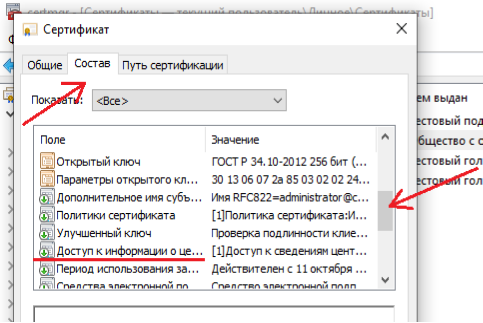
Нажмите на вкладку "Состав" → опустите ползунок вниз и откройте "Доступ к информации о центрах сертификации" .
В нижнем окне содержится ссылка на страницу УЦ (Дополнительное имя), на которой можно скачать сертификат удостоверяющего центра.
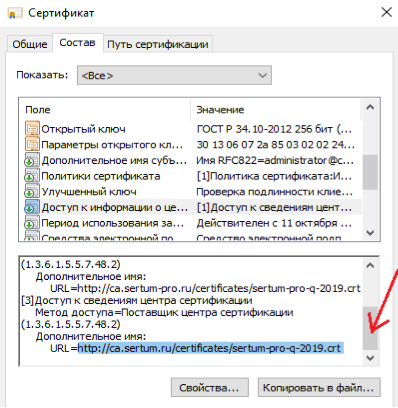
Внимание! В случае если не удается скачать сертификат по выбранной ссылке, требуется повторить попытку скачивания по другой ссылке, размещенной на данной странице и имеющей расширение .crt или .cer. Отсутствие возможности скачивания сертификата по выбранной ссылке связано с тем, что ресурсы, на которых размещен сертификат Удостоверяющего центра, могут быть недоступны в текущий период времени.
Для того, чтобы скачать сертификат, необходимо:
- Выделить текст ссылки (без URL=) левой кнопкой мыши, затем скопировать выделенный текст, зажав одновременно две клавиши Ctrl и С:
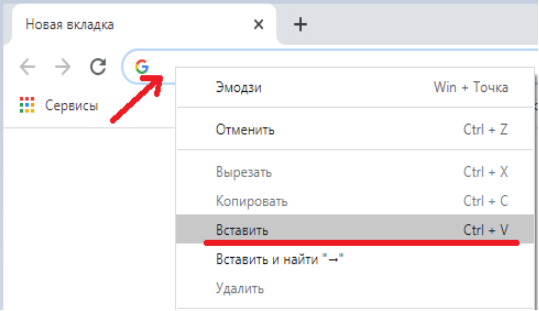
- Открыть браузер и установить курсор в адресной строке браузера → затем вставьте скопированную ссылку (нажать по строке правой кнопкой мыши и выбрать "Вставить" либо зажать одновременно две клавиши Ctrl и V ):
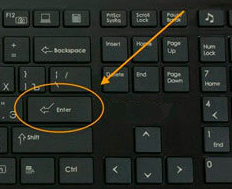
- Нажать клавишу " Enter " (произойдет автоматическое скачивание сертификата).
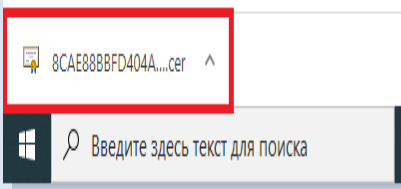
Сертификат отобразится внизу окна.
Нажмите "Сохранить":
В скачанном сертификате будет ссылка на ресурс, где можно скачать сертификат Головного удостоверяющего центра.
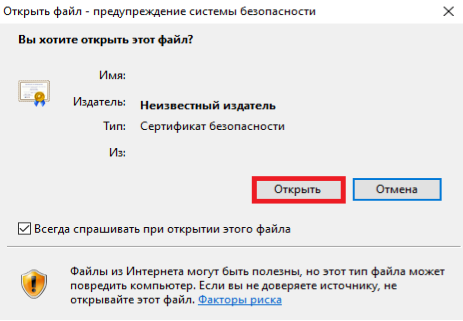
Откройте сертификат.
В появившемся окне нажмите "Открыть" :
Произведите аналогичные действия с этим сертификатом, начиная с пункта 5 данной инструкции (Нажмите на вкладку "Состав", далее в строке "Доступ к информации о центрах сертификации" будет ссылка на ресурс, скопируйте ссылку и вставьте ее в адресной строке браузера, затем нажмите клавишу " Enter ", сертификат будет скачан автоматически и отобразится внизу страницы).
После того как скачали сертификат Головного Удостоверяющего Центра Минцифры (Минкомсвязи) России и Удостоверяющего центра, в котором Вы получали УКЭП, можно перейти к переустановке сертификатов. Сертификаты устанавливаются последовательно:
I. Сертификат Головного Удостоверяющего Центра Минцифры (Минкомсвязи) России (последний сертификат, который был скачан).
Откройте "Загрузки" и выберите нужный сертификат.

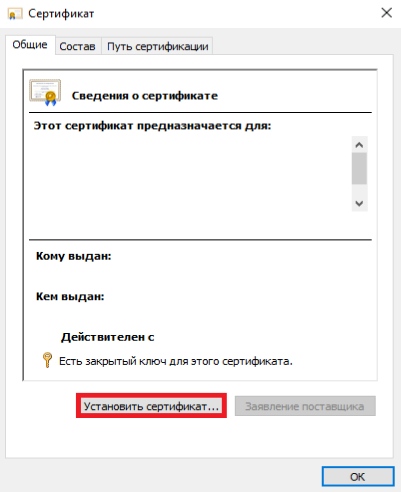
Нажмите "Установить сертификат" .
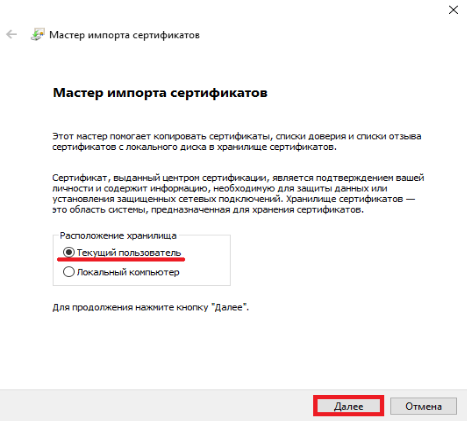
В открывшемся окне мастера импорта сертификатов укажите "Текущий пользователь" и нажмите "Далее" :
Выберите "Поместить все сертификаты в следующее хранилище" , после чего нажмите "Обзор…" :
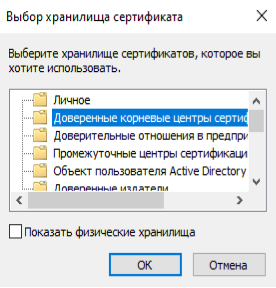
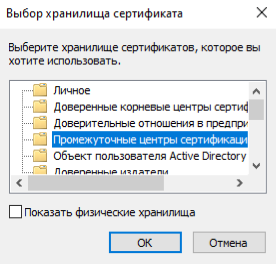
Укажите "Доверенные корневые центры сертификации" , нажмите "ОК" :
Нажмите "Далее" :
Для завершения работы мастера импорта сертификатов нажмите "Готово" :
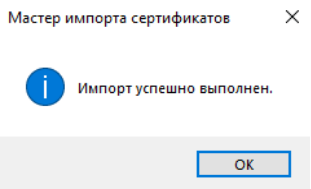
Подтвердите установку сертификата, нажав кнопку "ОК" :
II. Корневой сертификат Удостоверяющего Центра:
Перейдите в загрузки компьютера → откройте сертификат УЦ, который был скачан первым и произведите установку сертификата аналогично установке предыдущего сертификата (Головного Удостоверяющего Центра Минцифры (Минкомсвязи) России). Обратите внимание! При установке данного сертификата необходимо указать хранилище сертификатов - "Промежуточные центры сертификации" :
III. После того как были переустановлены корневые сертификаты, необходимо переустановить личный сертификат:
Нажмите "Пуск" → "Панель управления" → "КриптоПро CSP" , перейдите на вкладку "Сервис" и кликните по кнопке "Просмотреть сертификаты в контейнере" :
В открывшемся окне нажмите на кнопку "Обзор" , чтобы выбрать контейнер для просмотра.
Выбрать нужный контейнер и нажать "ОК" → "Далее" .
Если в контейнере присутствует сертификат, то отобразится информация о нем. Нажмите на кнопку "Установить" , после чего утвердительно ответьте на уведомление о замене сертификата (если оно появится). Сертификат установлен.
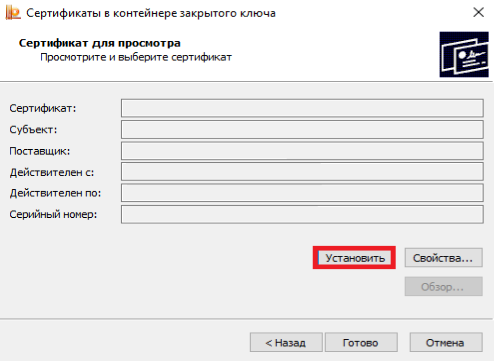
Если кнопка "Установить" отсутствует, то в окне "Сертификат для просмотра" нажмите на кнопку "Свойства" . В открывшемся окне выберите "Установить сертификат" :
В окне "Мастер импорта сертификатов" выберите "Далее" . В следующем окне оставьте переключатель на пункте "Автоматически выбрать хранилище на основе типа сертификата" и нажмите "Далее" . Сертификат будет установлен в хранилище "Личные" .
В следующем окне выберите "Далее" , затем нажмите на кнопку "Готово" и дождитесь сообщения об успешной установке.
Материалы к статье