

- Подготовка производственной площадки к маркировке
- Сроки внедрения маркировки для производителей: что нужно знать малым, средним и крупным?
- Оборудование для маркировки: какое нужно и что пригодится из того, что у вас уже есть?
- Состав кода маркировки молочной продукции
Где посмотреть в ЛК системы маркировки общее количество товаров в определенном статусе? (Для всех ТГ, кроме АТП, НСП, НСЖ)
Создание однократного задания на выгрузку списка кодов идентификации (КИ) по фильтрам доступно в разделе «Коды маркировки».
Для создания однократного задания на выгрузку списка КИ по фильтрам выполнить следующие действия:
1. В разделе «Коды маркировки» установить необходимые значения в фильтрах, нажав на кнопку фильтрации в правом верхнем углу. Обращаем внимание! Значения, указанные в фильтрах, будут использоваться при подготовке выгрузки. Изменение указанных значений на следующих шагах будет недоступно для всех фильтров, кроме «Статус кода» и «Тип упаковки» .
2. Далее нажать кнопку «Скачать список кодов в Excel» :
3. В открывшемся окне заполнить поля ввода данных (* отмечены обязательные для заполнения поля):
«Название» — по умолчанию установлено значение «Список кодов от» и текущая дата, при необходимости можно отредактировать. Редактирование даты формирования выгрузки в названии заказа не влияет на фактическую дату выгрузки;
«Формат» — по умолчанию установлено значение «xlsx» , при необходимости можно выбрать другой формат;
«Товарная группа» — отображается только для табачных товарных групп;
«Статус кода» ;
«Тип упаковки» ;
«Уведомить о готовности» — установите переключатель в положение включения , если требуется направить уведомление о готовности выгрузки, затем выберите получателей из списка, если выбор доступен. Для уведомления будут доступны только получатели, у которых в профиле указан электронный адрес. Если получатель не указан, результат выполненного заказа на выгрузку будет доступен только участнику оборота товаров, сформировавшему выгрузку.
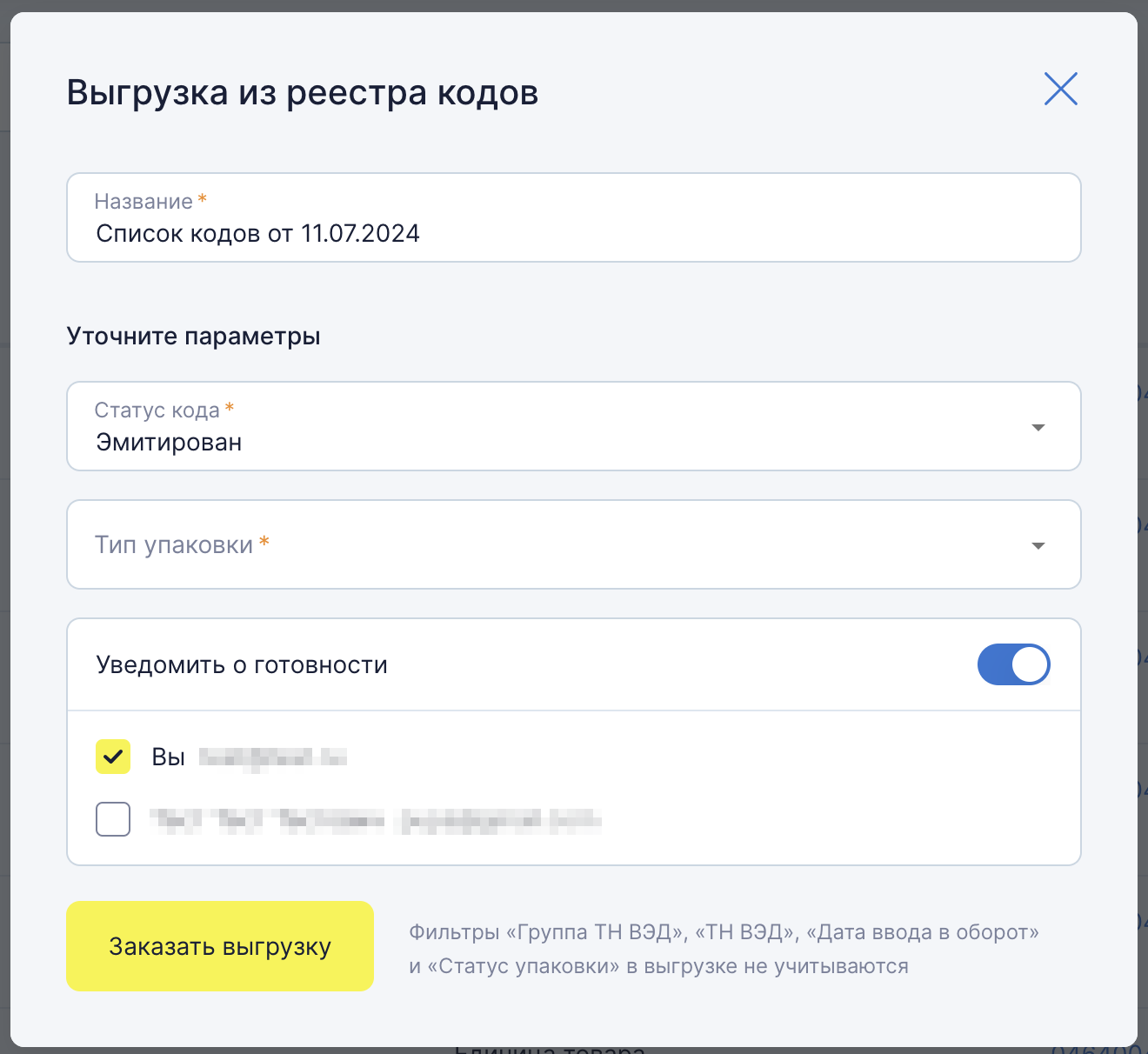
4. После заполнения всех полей нажать кнопку «Заказать выгрузку» , после чего будет выполнен переход в раздел « Выгрузки (https://docs.crpt.ru/gismt/Инструкция_Сервис_выгрузок/#prosmotr_sozdannogo_zakaza_na_vygruzku_i_sformirovannoj_vygruzki_skachivanie_vygruzki) », где отобразится созданный заказ в статусе «Подготовка» .
Успешно созданный заказ отобразится в разделе « Выгрузки (https://docs.crpt.ru/gismt/Инструкция_Сервис_выгрузок/#prosmotr_sozdannogo_zakaza_na_vygruzku_i_sformirovannoj_vygruzki_skachivanie_vygruzki) » со статусом «Выполнено» , а статус выгрузки при этом будет «Успешна» . При неуспешном создании заказа, выгрузка не сформируется и заказ отобразится в разделе « Выгрузки (https://docs.crpt.ru/gismt/Инструкция_Сервис_выгрузок/#prosmotr_sozdannogo_zakaza_na_vygruzku_i_sformirovannoj_vygruzki_skachivanie_vygruzki) » со статусом «Ошибка» , а статус выгрузки при этом будет «Не успешна» . В этом случае повторно проделать шаги по формированию заказа на выгрузку (https://docs.crpt.ru/gismt/Инструкция_Сервис_выгрузок/#_заказ_однократной_выгрузки_списка_кодов_идентификации_по_фильтрам) .
Обратите внимание: открыть сформированный файл CSV необходимо с помощью программного обеспечения (ПО), взаимодействующего с данным типом файлов, например, «Блокнот», «Notepad++» или «Excel». Для открытия файла в формате *.csv с помощью «Excel» необходимо подготовить программное обеспечение в соответствии с инструкцией: Подготовка файла в формате * .csv (https://docs.crpt.ru/gismt/Подготовка_файла_в_формате_CSV/) (раздел « Подготовка файла в редакторе Microsoft Excel (https://docs.crpt.ru/gismt/%D0%9F%D0%BE%D0%B4%D0%B3%D0%BE%D1%82%D0%BE%D0%B2%D0%BA%D0%B0_%D1%84%D0%B0%D0%B9%D0%BB%D0%B0_%D0%B2_%D1%84%D0%BE%D1%80%D0%BC%D0%B0%D1%82%D0%B5_CSV/#_%D0%BF%D0%BE%D0%B4%D0%B3%D0%BE%D1%82%D0%BE%D0%B2%D0%BA%D0%B0_%D1%84%D0%B0%D0%B9%D0%BB%D0%B0_%D0%B2_%D1%80%D0%B5%D0%B4%D0%B0%D0%BA%D1%82%D0%BE%D1%80%D0%B5_microsoft_excel) »). Взаимодействие со сторонними программами не регулируется Оператором системы.
Внимание! Выгруженные в формате .CSV коды являются кодами идентификации и не имеют крипточасти (кода проверки). КИ не могут быть преобразованы в СИ (Data Matrix) для нанесения на товар. Получить коды маркировки можно в следующих форматах:
из WEB-интерфейса Станции управления заказами в графических форматах PDF и EPS;
с помощью метода API в виде последовательности букв, цифр и спецсимволов.
Подробная инструкция по работе с отчетами и выгрузками: Инструкция по работе с функциональностью «Выгрузки» (https://docs.crpt.ru/gismt/Инструкция_Сервис_выгрузок/) , размещена на официальном сайте ЧестныйЗНАК.РФ (https://xn--80ajghhoc2aj1c8b.xn--p1ai/) . Дополнительно, рекомендуем ознакомиться с подробной информацией по работе с данными Честного ЗНАКа на примере таблицы «MS Excel» в Честном Сообществе (https://markirovka.ru/) по ссылке: Как обработать данные Честного Знака в Excel (https://markirovka.ru/community/system-data/kak-obrabotat-dannye-chestnogo-znaka-v-excel) .
Материалы к статье

