
- Подготовка производственной площадки к маркировке
- Сроки внедрения маркировки для производителей: что нужно знать малым, средним и крупным?
- Оборудование для маркировки: какое нужно и что пригодится из того, что у вас уже есть?
- Состав кода маркировки молочной продукции
Подходит ли уже полученная УКЭП для регистрации в системе маркировки?
Для регистрации и работы в системе маркировки Честный Знак (https://markirovka.crpt.ru/login-kep) необходимо получить квалифицированный сертификат ключа проверки электронной подписи в территориальных органах ФНС России. Для доверенных лиц усиленная квалифицированная электронная подпись (УКЭП) приобретается в удостоверяющих центрах (УЦ) России. Список УЦ доступен на сайте Министерства коммуникации и связи России (Минцифры России) по ссылке: https://digital.gov.ru/ru/activity/govservices/2/ .
УКЭП должна быть выдана на руководителя организации, имеющего право без доверенности действовать от имени юридического лица (ИП) согласно действующей выписке ЕГРЮЛ/ЕГРИП.
Если полученная ранее электронная подпись соответствует этим требованиям, то она подходит для регистрации в системе маркировки.
Проверить, является ли используемый сертификат усиленным и квалифицированным, можно выполнив следующие действия:
Для ОС Windows
I. Произведите экспорт открытого ключа. Инструкция (через хранилище сертификатов) :
Зайти в хранилище сертификатов: «Пуск» → «Выполнить» либо зажать одновременно две клавиши Win (Пуск) + R.
Обычно, клавиша Win расположена на клавиатуре слева, между Ctrl и Alt :
После нажатия комбинаций клавиш откроется окно:
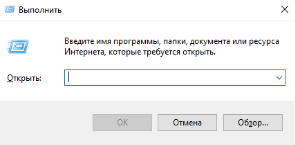
В строке необходимо ввести текст: certmgr.msc и нажать «ОК» .
Найти нужный сертификат в папке «Личное» → «Сертификаты» и нажать на него правой кнопкой мыши → выбрать в меню «Все задачи» → «Экспорт» → «Далее» :
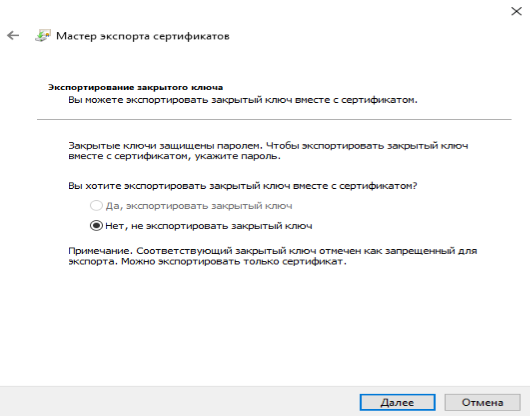
Установить флажок на «Нет, не экспортировать закрытый ключ» → нажать кнопку «Далее» :
Установить флажок на строку, в которой написано «Файлы (.CER) в кодировке DER» → «Далее» :
Нажать «Обзор» (указать путь сохранения файла, к примеру - на рабочий стол, и имя файла) → «Сохранить» → «Далее» → «Готово» .
После выполнения этих действий на экране появится сообщение «Экспорт успешно выполнен» , нажмите «ОК» .
Для macOC
I. Произведите экспорт открытого ключа. Инструкция:
Запустите программу: Finder > Программы > Инструменты КриптоПро или воспользуйтесь поиском через сочетание клавиш « Command ⌘ — пробел » и введите « cptools » или « Инструменты КриптоПро ».
Выберите вкладку « Сертификаты » и выберите нужный сертификат.
Нажмите кнопку « Экспортировать сертификаты ».
Выберите папку и задайте любое имя файла. Рекомендуется выбрать формат *.cer , как наиболее распространённый.
Нажмите « Сохранить ».
В указанной папке будет сохранён файл сертификата с открытым ключом (открытая часть).
II. Загрузите экспортированный файл сертификата электронной подписи по адресу: https://www.gosuslugi.ru/pgu/eds .
В окне, появившемся на экране, появится информация о принадлежности удостоверяющего центра, в котором был получен сертификат электронной подписи, к числу аккредитованных Министерством связи и массовых коммуникаций, а также информация о подлинности проверяемого сертификата.
Дополнительно со списком аккредитованных удостоверяющих центров Министерства связи и массовых коммуникаций можно ознакомиться по ссылке (https://e-trust.gosuslugi.ru/#/portal/accreditation/accreditedcalist?filter=eyJwYWdlIjoxLCJvcmRlckJ5IjoiaWQiLCJhc2NlbmRpbmciOmZhbHNlLCJyZWNvcmRzT25QYWdlIjo1LCJzZWFyY2hTdHJpbmciOm51bGwsImNpdGllcyI6bnVsbCwic29mdHdhcmUiOm51bGwsImNyeXB0VG9vbENsYXNzZXMiOm51bGwsInN0YXR1c2VzIjpudWxsfQ%3D%3D) .
За консультацией участники среднего и малого бизнеса могут обратиться в центры помощи «Честный знак» (https://честныйзнак.рф/help-centers/) (проверить регистрацию в реестре МСП (https://rmsp.nalog.ru/search.html?mode=inn-list) ).
Материалы к статье