
- Подготовка производственной площадки к маркировке
- Сроки внедрения маркировки для производителей: что нужно знать малым, средним и крупным?
- Оборудование для маркировки: какое нужно и что пригодится из того, что у вас уже есть?
- Состав кода маркировки молочной продукции
Создание разрешения для типографии в станции управления заказами (Для всех ТГ, кроме МОТП, АТП, НСП, Меха)
Сервис-провайдеру (типографии) по поручению участника оборота товаров доступна работа с кодами маркировки данного участника. Для этого требуется выдать соответствующие разрешения сервис-провайдеру в станции управления заказами.
При создании разрешения устанавливается связь участника оборота товаров с сервис-провайдером, на основании которой сервис-провайдер может совершать действия, указанные в разрешении.
До 07.06.2023 связь с сервис-провайдером устанавливалась автоматически при его добавлении в « Управление заказами » → « Сервис-провайдеры ». На основании этой связи функциональность работы с кодами маркировки была доступна в полном объёме.
В текущей реализации сохраняется обратная совместимость. Это значит, что независимо от указанных разрешений, сервис-провайдеру будет доступна функциональность в полном объёме. Данное ограничение действует до момента полного перехода на функциональность разрешений, несмотря на него, рекомендуется создать разрешение заблаговременно .
Для создания разрешения необходимо выполнить следующие действия:
Авторизоваться в личном кабинете Системы маркировки (https://markirovka.crpt.ru/login-kep) с использованием усиленной квалифицированной электронной подписи (УКЭП).
Перейти в раздел «Управление заказами» , выбрав соответствующий пункт меню в верхней части экрана:

Обратите внимание! Функциональность создания и отзыва разрешения доступна только для пользователей с ролью « Руководитель организации » / « Администратор ». Роль пользователя СУЗ можно проверить в профиле:
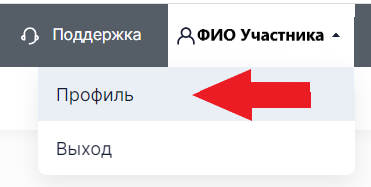
Если у пользователя роль - « Оператор », то необходимо перейти в СУЗ с помощью другого сертификата с ролью « Администратор » либо обратиться в техническую поддержку для изменения роли второго пользователя СУЗ.
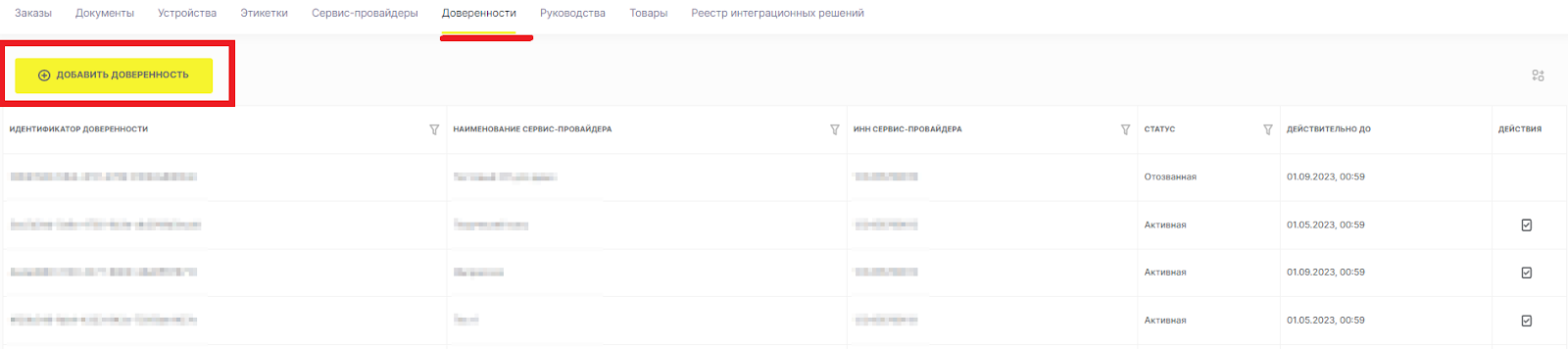
В разделе « Разрешения » нажать кнопку « + Добавить разрешение »:
Далее во вкладке « Шаг 1. Сервис-провайдеры » необходимо выбрать сервис-провайдера из списка доступных, можно воспользоваться поиском по столбцам, для этого требуется нажать на значок фильтра:
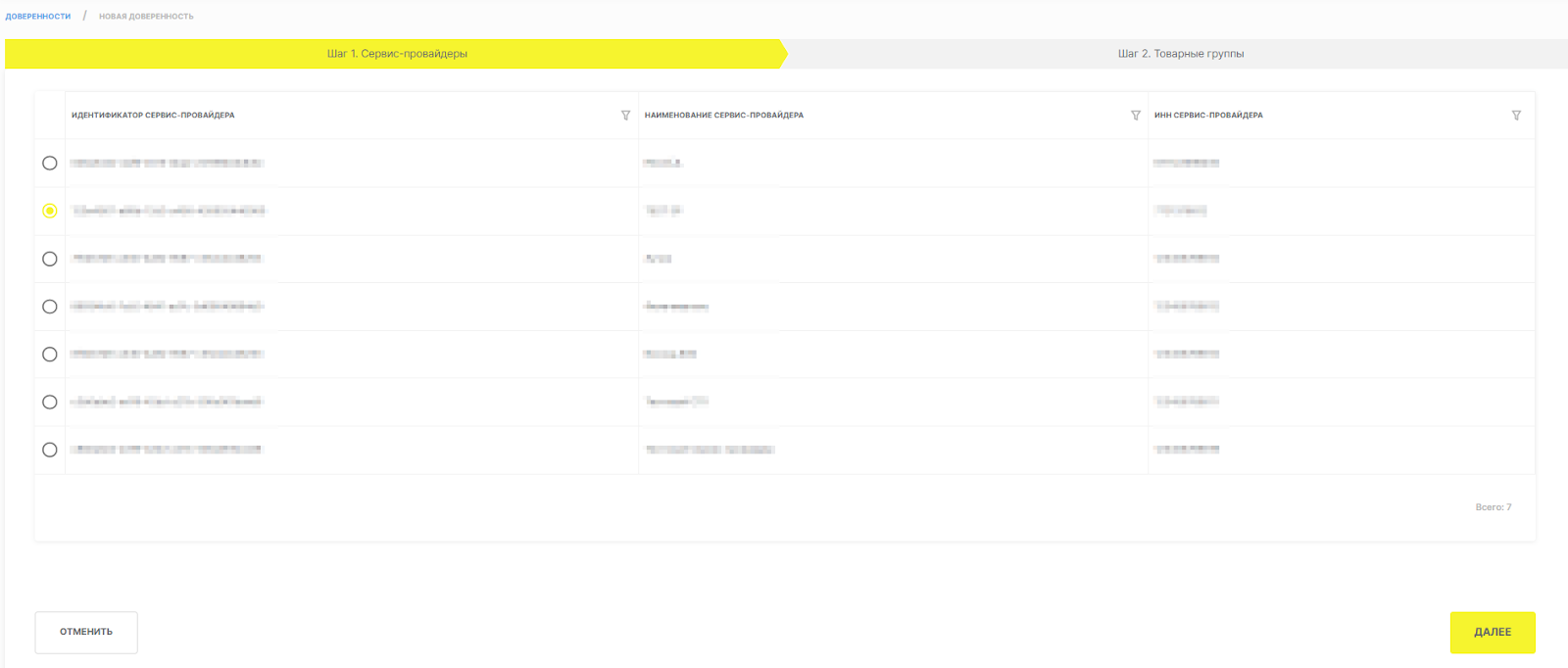
После выбора сервис-провайдера нажать кнопку « Далее » в правом нижнем углу.
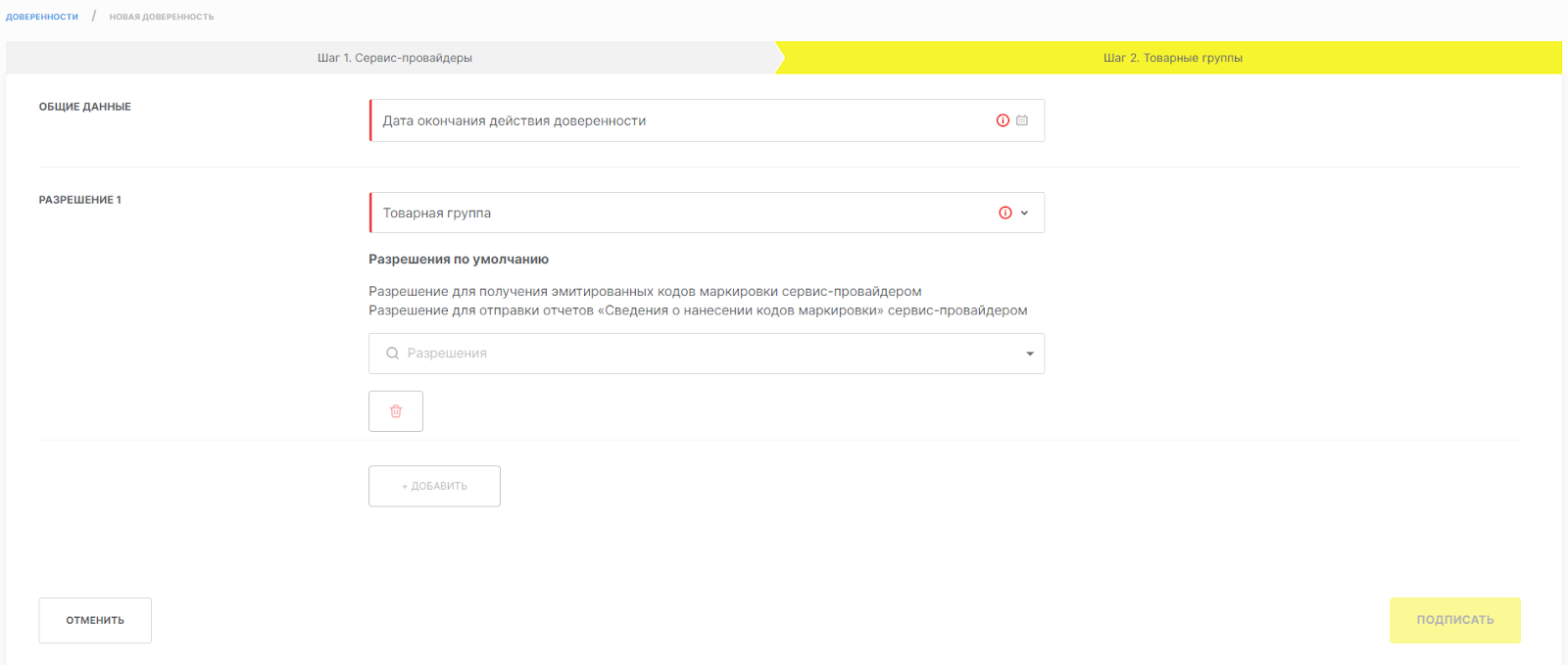
Во вкладке « Шаг 2. Товарные группы » заполнить поля (красным отмечены обязательные для заполнения поля ):
- « Дата окончания действия разрешения » — выбрать значение из календаря, нажав иконку календаря, дата не может быть меньше текущей;
- « Товарная группа » — выбрать значение из списка доступных;
- « Разрешения » — при необходимости выбрать одно или несколько значений из выпадающего списка.
Обращаем Ваше внимание : при создании разрешения сервис-провайдеру автоматически выдаётся возможность получать коды маркировки и отправлять отчёт «Сведения о нанесении».
При необходимости можно выдать разрешение для нескольких товарных групп путём нажатия кнопки « + Добавить ». Для удаления блока добавленных полей о разрешении нажать кнопку корзины.
Далее подписать разрешение сертификатом, нажав кнопку « Подписать ».
При успешном создании разрешения оно отобразится в разделе « Разрешения » со статусом « Активно », а сервис-провайдеру будут доступны действия с кодами маркировки, указанные в разрешении.
Обращаем Ваше внимание: внесение изменений в созданное разрешение, а также создание нового разрешения для сервис-провайдера, у которого есть активное разрешение, недоступно, в случае необходимости потребуется отозвать ранее выданное разрешение и создать новое.
Для того, чтобы отозвать созданное разрешение, необходимо выполнить следующие действия:
Перейти в раздел « Управление заказами », выбрав соответствующий пункт меню в верхней части экрана.
В разделе « Разрешени я » в столбце « Действия » нажать на галочку в строке с разрешением в статусе «Активно»:
В открывшемся окне подтвердить действие нажатием кнопки « Отозвать ».
Далее необходимо выбрать сертификат и нажать кнопку « Подписать ».
В результате успешного отзыва разрешения его статус изменится на «Отозвано» , а сервис-провайдеру не будут доступны действия с кодами маркировки.
Подробная инструкция по выдаче разрешений сервис-провайдеру, размещена по ссылке: Памятка по выдаче разрешений сервис-провайдеру в станции управления заказами (https://xn--80ajghhoc2aj1c8b.xn--p1ai/business/doc/?id=%D0%9F%D0%B0%D0%BC%D1%8F%D1%82%D0%BA%D0%B0_%D0%BF%D0%BE_%D0%B2%D1%8B%D0%B4%D0%B0%D1%87%D0%B5_%D1%80%D0%B0%D0%B7%D1%80%D0%B5%D1%88%D0%B5%D0%BD%D0%B8%D0%B9_%D1%81%D0%B5%D1%80%D0%B2%D0%B8%D1%81_%D0%BF%D1%80%D0%BE%D0%B2%D0%B0%D0%B9%D0%B4%D0%B5%D1%80%D1%83.html) .
С пошаговыми инструкциями по всем этапам маркировки Вы можете ознакомиться в статье (https://markirovka.ru/knowledge/tovarnye-gruppy/obschie-voprosy-gis/poshagovye-instruktsii-po-rabote-v-sisteme-markirovki) Честного Сообществе.
В Честном Сообществе собраны пошаговые видеоинструкции (https://markirovka.ru/video_instructions/) по всем вопросам и процессам системы маркировки.
Материалы к статье