
- Подготовка производственной площадки к маркировке
- Сроки внедрения маркировки для производителей: что нужно знать малым, средним и крупным?
- Оборудование для маркировки: какое нужно и что пригодится из того, что у вас уже есть?
- Состав кода маркировки молочной продукции
Что такое отчет о нанесении? Создание отчета о нанесении
Подача отчёта о нанесении осуществляется для подтверждения факта нанесения (использования) кодов маркировки (КМ). Отправить отчёт можно одним из следующих способов:
через API СУЗ (документация API СУЗ 3.0 размещена в разделе «Руководства» станции управления заказами продуктивного контура);
в СУЗ в ручном режиме.
Обращаем внимание! Перед подачей отчёта о нанесении необходимо убедиться, что код товара, на который были получены КМ, находится в состоянии «Готов к вводу в оборот» . Состояние кода товара указано в столбце «Состояние товара» в Национальном каталоге (https://xn--80ajghhoc2aj1c8b.xn--p1ai/business/doc/?id=%D0%98%D0%BD%D1%81%D1%82%D1%80%D1%83%D0%BA%D1%86%D0%B8%D1%8F_%D0%BF%D0%BE_%D1%80%D0%B0%D0%B1%D0%BE%D1%82%D0%B5_%D0%B2_%D0%9D%D0%9A.html) .
Автоматическая отправка отчёта о нанесении КМ исключена. До отправки отчёта полученные КМ находятся в статусе «Эмитирован» в системе маркировки и недоступны для ввода в оборот. При повторном получении КМ отчёт о нанесении КМ отправлять не требуется .
В момент первичного получения КМ из доступного заказа в СУЗ автоматически формируется черновик отчёта о нанесении (уведомление в правом верхнем углу):

Обращаем внимание! Если черновик не был автоматически создан системой, то сведения о нанесении необходимо подать вручную . Подробнее в инструкции: Отчёт о нанесении кодов (https://docs.crpt.ru/gismt/Отчёт_о_нанесении_кодов/) (раздел « Самостоятельное создание отчёта (https://docs.crpt.ru/gismt/Отчёт_о_нанесении_кодов/#_самостоятельное_создание_отчёта) »).
Подача сведений о нанесении КМ с помощью автоматически сформированного черновика отчёта:
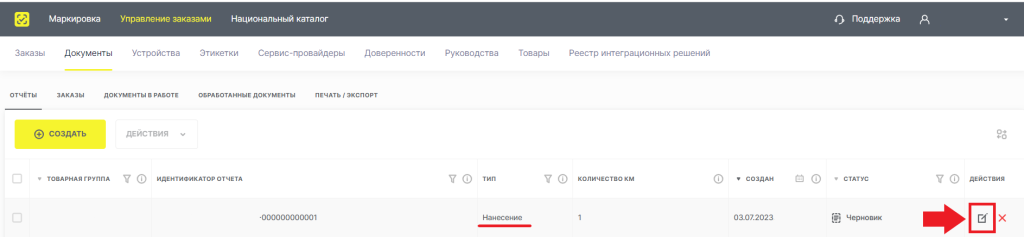
1. В разделе «Управление заказами» перейти в раздел «Документы» , во вкладку «Отчёты» .
2. Выбрать документ с типом «Нанесение» в статусе «Черновик» и открыть его, нажав иконку «Редактировать» в столбце «Действия» .
3. В открывшейся вкладке «Шаг 1. Общие данные» заполнить поля ввода данных (красным отмечены обязательные для заполнения поля):
«Товарная группа» — заполняется автоматически , и заблокировано для редактирования;
«Тип использования» — заполняется автоматически значением «КМ был напечатан» и заблокировано для редактирования;
«Дата производства» — обязательно к заполнению для единицы товара, дата производства не может быть указана в будущем;
«Дата истечения срока годности» — обязательно к заполнению для единицы товара, дата истечения срока годности не может быть указана раньше даты производства товара;
«Идентификатор производственной площадки ВЕТИС» — при вводе первых 3-х символов адреса отобразится подсказка по совпадению. Если в результате поиска производственные площадки не найдены, то следует добавить производственную площадку в разделе «Профиль» → «МОД» (подробнее в Инструкции по редактированию профиля в личном кабинете (https://docs.crpt.ru/gismt/Инструкция_по_редактированию_профиля/) ). Внимание : параметр является условно-обязательным и заполняется, если в карточке товара в поле «Сырьё подлежит ветеринарному контролю (надзору)» выбрано значение «ДА» , иначе отчёт будет обработан с ошибкой.
4. После заполнения данных нажать кнопку «Перейти к продукции» в правом нижнем углу.
5. В открывшейся вкладке «Шаг 2. Товары» доступно добавление / удаление части КМ в документе «Отчёт о нанесении». Если требуется добавить ещё КМ в черновик отчёта, то добавьте их, указав в соответствующем поле, или загрузите файл с КМ в формате * .csv. Допустимое количество КМ в отчёте — от 1 до 30 000. Подробнее о подготовке файла в Информации по подготовке файлов (https://docs.crpt.ru/gismt/Подготовка_файла_в_формате_CSV/) (раздел « Подготовка файлов в формате * .csv для загрузки в ГИС МТ (https://docs.crpt.ru/gismt/Подготовка_файла_в_формате_CSV/) »).
Примеры загружаемого CSV-файла доступны для скачивания по ссылкам: со стандартным составом КМ (https://markirovka.ru/upload/knowledge/%D0%A8%D0%B0%D0%B1%D0%BB%D0%BE%D0%BD+%D0%B4%D0%BB%D1%8F+%D0%B7%D0%B0%D0%B3%D1%80%D1%83%D0%B7%D0%BA%D0%B8+%D1%81%D1%82%D0%B0%D0%BD%D0%B4%D0%B0%D1%80%D1%82%D0%BD%D1%8B%D1%85+%D0%9A%D0%9C+(%D0%91%D0%90%D0%94).csv) и с укороченным кодом (https://markirovka.ru/upload/knowledge/%D0%A8%D0%B0%D0%B1%D0%BB%D0%BE%D0%BD+%D0%B4%D0%BB%D1%8F+%D0%B7%D0%B0%D0%B3%D1%80%D1%83%D0%B7%D0%BA%D0%B8+%D1%83%D0%BA%D0%BE%D1%80%D0%BE%D1%87%D0%B5%D0%BD%D0%BD%D1%8B%D1%85+%D0%9A%D0%9C+(%D0%91%D0%90%D0%94).csv) . В зависимости от вида КМ, который был выбран при заказе кодов (стандартный КМ / укороченный КМ), полная последовательность символов кода маркировки, которую нужно указать в отчете о нанесении, будет отличаться.
Для стандартного кода маркировки: 01 + GTIN (14 цифр) + 21 + ИСН (13 символов) + GS + 91 + код проверки (4 символа) + GS + 92 + код проверки (44 символа). Пример: 0105945786948526215ldVUMSs"nX=F GS 91FFD0 GS 92dGVzdOGARIfU/e6ka7FT/trzWwGsD7DWMxzr2ZswXZ0= Для укороченного кода маркировки: 01 + GTIN (14 цифр) + 21 + ИСН (13 символов) + GS + 93 + код проверки (4 символа). Пример: 0105945786948526215JbNldCb9E.e> GS 93dGVz GTIN - код товара; ИСН (индивидуальный серийный номер) включающий в себя код страны (идентификатор государства) и индивидуальный серийный номер; GS - специальный символ-разделитель "GS" (29 символ таблицы ASCII). В случае отсутствия этого символа или внесения его в текстовом формате с клавиатуры, система не распознает код правильно и не сможет его корректно обработать.
6. Для отправки отчёта необходимо нажать кнопку «Сохранить и отправить» в правом нижнем углу. После отправки появится уведомление о необходимости подписания отчёта.
7. Подписать отчёт необходимо в разделе «Документы» . Неподписанный отчёт будет находиться в статусе «Ожидание» на вкладке «Отчёты» . Для подписания требуется выбрать отчет с помощью чекбокса слева, нажать на кнопку «Действия» и выбрать пункт «Отправить с подписью» (или нажать на значок подписания в колонке «Действия» ).
8. Выбрать сертификат в открывшейся форме и подписать отчёт. Результат обработки документа можно увидеть в СУЗ на вкладке «Обработанные документы» . На вкладке «Обработанные документы» документы могут отобразиться со следующими статусами:
«Обработан» – отчёт обработан успешно. Статус КМ изменился на «Нанесен» , подача сведений о вводе в оборот доступна (подробнее: Ввод товара в оборот (https://docs.crpt.ru/gismt/Ввод_товара_в_оборот_общий/) ).
«Обработан частично» — отчёт содержит КМ как с ошибками, так и без. Статус КМ изменится на «Нанесен» только по тем КМ, по которым не были выявлены ошибки, по остальным КМ статус не изменится. Следует сформировать и отправить новый отчёт о нанесении с корректными сведениями по КМ, по которым были выявлены ошибки;
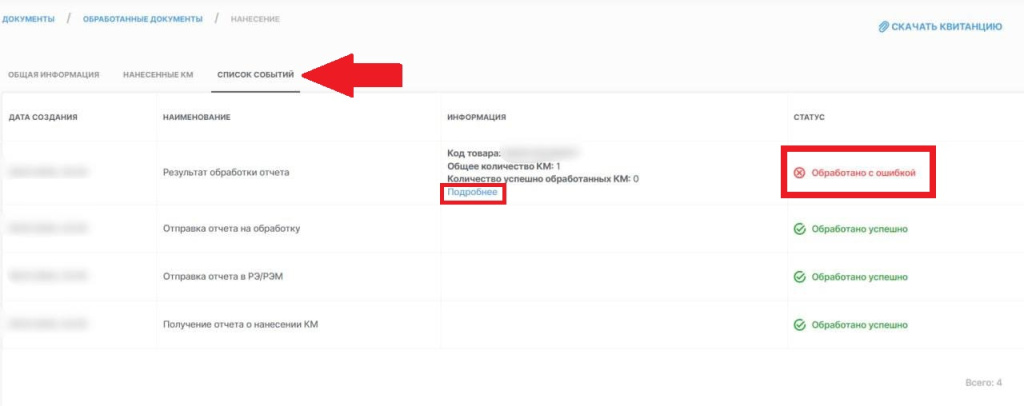
«Обработан с ошибкой» – отчёт отклонён полностью. Статус КМ не изменился, в том числе и тех, по которым не были выявлены ошибки. Сформируйте и отправьте новый отчёт с корректными сведениями по всем КМ, указанным в отчёте.
Результат обработки по каждому КМ из отчёта можно посмотреть в карточке отчёта во вкладке «Список событий» при нажатии кнопки Подробнее .
Рекомендации по исправлению ошибок доступны в соответствующем разделе (https://docs.crpt.ru/gismt/Отчёт_о_нанесении_кодов/#_рекомендации_по_исправлению_ошибок_обработки_отчёта) . Подробная инструкция: Отчёт о нанесении кодов (https://docs.crpt.ru/gismt/Отчёт_о_нанесении_кодов/) , размещена на сайте честныйзнак.рф (https://xn--80ajghhoc2aj1c8b.xn--p1ai/) и в разделе «Помощь» личного кабинета системы маркировки. С пошаговыми инструкциями по всем этапам маркировки Вы можете ознакомиться в статье (https://markirovka.ru/knowledge/tovarnye-gruppy/obschie-voprosy-gis/poshagovye-instruktsii-po-rabote-v-sisteme-markirovki) Честного Сообщества. Также, в Честном Сообществе собраны пошаговые видеоинструкции (https://markirovka.ru/video_instructions/) по всем вопросам и процессам системы маркировки.
Материалы к статье